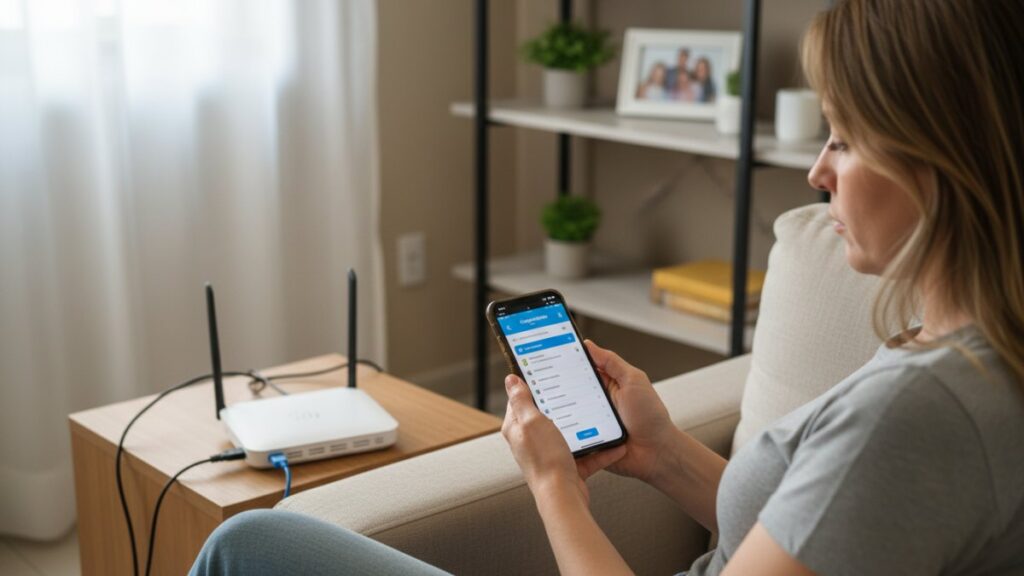
Saber como descobrir a senha do wi-fi conectado no celular é mais comum do que parece. Existem momentos em que precisamos compartilhar o acesso com amigos ou conectar outro aparelho, mas a memória falha. Felizmente, tanto em Android quanto em iPhone, há maneiras de encontrar essa informação diretamente no seu dispositivo.
Além disso, este guia vai mostrar, passo a passo, os métodos para visualizar a senha de redes Wi-Fi que já estão salvas no seu smartphone. Abordaremos as diferenças entre sistemas operacionais e daremos dicas para lidar com as variações que podem surgir.
Como descobrir a senha do wi-fi conectado no celular
Quem pesquisa sobre como descobrir a senha da internet encontra aqui um bom ponto de partida. Antes de tentar qualquer método, o primeiro passo é garantir que seu celular esteja realmente conectado à rede Wi-Fi da qual você quer saber a senha. Se o aparelho não estiver conectado, ele não terá a senha armazenada para exibição.
Os procedimentos para encontrar a senha do Wi-Fi variam entre sistemas operacionais. Vamos detalhar os passos para Android e iPhone separadamente, considerando as particularidades de cada um.
No Android
Muitos aparelhos Android permitem visualizar a senha através de um QR Code gerado. Esse código pode ser escaneado por outro celular para conectar-se automaticamente, ou você pode decodificá-lo para ver a senha em texto.
- 1Abra o aplicativo “Configurações” do seu celular.
- 2Toque na opção “Rede e internet” ou “Conexões”.
- 3Selecione “Wi-Fi”.
- 4Toque no nome da rede Wi-Fi à qual você está conectado.
- 5Procure por um ícone de QR Code ou a opção “Compartilhar”.
- 6Se for gerado um QR Code, tire um print da tela.
- 7Use um aplicativo leitor de QR Code para escanear a imagem salva e exibir a senha.
Dessa forma, alguns fabricantes, como Samsung e Xiaomi, podem ter variações no menu. Em vez de “Compartilhar”, a opção pode aparecer como um ícone de engrenagem ao lado do nome da rede, com a opção de QR Code dentro.
Na prática, se o QR Code não aparecer ou você tiver dificuldade em lê-lo, há métodos alternativos. Uma opção é usar aplicativos específicos, mas muitos exigem acesso root, o que pode comprometer a segurança do aparelho.
Inclusive, uma forma de como saber a senha do wi-fi conectado em aparelhos mais antigos, ou em modelos sem o recurso de QR Code, é por meio de ferramentas de gerenciamento de arquivos. Isso, no entanto, exige mais conhecimento técnico e, muitas vezes, acesso root.
No iPhone (iOS)
Para usuários de iPhone, a Apple implementou a função de compartilhamento de senha de forma diferente. Não há um QR Code visível para a senha diretamente no aparelho, mas sim uma opção de compartilhamento fácil com outros dispositivos Apple.
- 1Acesse “Ajustes” no seu iPhone.
- 2Toque em “Wi-Fi”.
- 3Clique no “i” (informações) ao lado do nome da rede à qual você está conectado.
- 4Na tela seguinte, você verá algumas informações da rede, mas a senha em texto não é exibida.
- 5Para compartilhar a senha, aproxime outro aparelho Apple (iPhone, iPad, Mac) que esteja logado com seu ID Apple.
- 6No aparelho que precisa da senha, tente se conectar à mesma rede Wi-Fi.
- 7Seu iPhone principal exibirá um pop-up perguntando se você deseja compartilhar a senha. Confirme para compartilhar.
Aliás, essa funcionalidade funciona bem dentro do ecossistema Apple. Contudo, se você precisar compartilhar a senha com um aparelho Android ou um computador Windows, o processo é um pouco mais complexo.
Ou seja, para ver a senha de redes Wi-Fi salvas em um iPhone, você precisa acessar as configurações do seu iCloud via um computador Mac. A senha da rede Wi-Fi pode ser visualizada nas Chaves do iCloud, um recurso que armazena informações de login.
- 1Em um Mac, abra “Acesso às Chaves” (Keychain Access).
- 2Na barra lateral, selecione “Senhas”.
- 3Procure pelo nome da rede Wi-Fi desejada.
- 4Dê um duplo clique no nome da rede.
- 5Marque a caixa “Mostrar Senha” (Show Password).
- 6Digite a senha de administrador do Mac para confirmar.
- 7A senha será exibida.
Assim, este método exige que a rede tenha sido sincronizada com o iCloud e que você tenha acesso a um Mac. Sem um Mac, a visualização direta da senha de um wi-fi salvo no iPhone é limitada.
O que fazer se não funcionar
Se as opções nativas do sistema não funcionarem, há algumas alternativas. Primeiramente, verifique se não há atualizações pendentes para o seu sistema operacional. Muitas vezes, novas versões corrigem bugs ou adicionam funcionalidades.
Considere também que alguns aparelhos e versões de sistema podem ter limitações de segurança que impedem a exibição direta da senha. Nesses casos, o acesso ao roteador pode ser a única saída.
- Reinicie o aparelho: um reboot simples pode resolver falhas temporárias.
- Verifique as permissões de aplicativos: certifique-se de que nenhum app está bloqueando o acesso às informações de rede.
- Use a interface do roteador: acesse as configurações do roteador via navegador.
- Consulte o manual do roteador: as senhas padrão geralmente vêm impressas.
- Restaure o roteador (último caso): isso apaga todas as configurações, incluindo a senha personalizada, retornando à senha de fábrica.
Em geral, para acessar as configurações do roteador, geralmente você precisa digitar o endereço IP do roteador no navegador (ex: 192.168.1.1 ou 192.168.0.1). O login e senha padrão costumam ser “admin” para ambos, mas podem variar. Essas informações geralmente estão em um adesivo na parte de baixo do aparelho.
Por sua vez, se você precisar de espaço no celular para instalar algum aplicativo leitor de QR Code ou para futuras atualizações de sistema, lembre-se que a liberação de espaço de armazenamento no celular pode otimizar o funcionamento do seu aparelho e evitar travamentos.
Diferenças entre aparelhos
A experiência de descobrir a senha da internet pode mudar bastante de um fabricante para outro. Marcas como Samsung, Xiaomi, Motorola e LG, embora todas usem Android, personalizam suas interfaces.
Por exemplo, a localização exata da opção de QR Code ou “Compartilhar” pode estar em menus ligeiramente diferentes. Alguns modelos mais antigos podem nem oferecer essa funcionalidade diretamente no aparelho.
Afinal, é importante estar ciente de que a identificação do modelo do celular pode ajudar a encontrar guias específicos para o seu dispositivo. Modelos diferentes, mesmo da mesma marca, podem ter pequenas variações no software que impactam esses procedimentos.
O que em um aparelho é um toque direto na rede Wi-Fi, em outro pode exigir entrar em um menu de “Configurações Avançadas de Rede”. Essas nuances são parte da personalização que cada fabricante implementa.
Em alguns casos, a senha da rede wi-fi pode estar protegida por medidas de segurança adicionais, especialmente em redes corporativas ou públicas, onde a exibição da senha é restrita por design.
Dicas úteis para o dia a dia
Para evitar a necessidade de como acessar a senha do wi-fi de redes já conectadas no futuro, anote as senhas em um local seguro. Um gerenciador de senhas pode ser uma excelente ferramenta para isso, protegendo suas informações e facilitando o acesso.
Mantenha sempre seu sistema operacional atualizado. As atualizações frequentemente trazem melhorias de segurança e novas funcionalidades que podem simplificar o gerenciamento de redes Wi-Fi.
Considere usar redes de convidados em seu roteador. Isso permite que visitantes se conectem a uma rede separada, sem acesso aos seus dispositivos ou à senha principal da sua rede doméstica. Muitos roteadores modernos oferecem essa funcionalidade.
| Ponto | Por que importa |
|---|---|
| Versão do Android/iOS | Define quais métodos estarão disponíveis no seu aparelho. |
| Marca do celular | Influencia a localização exata das opções no menu. |
| Acesso ao roteador | Método alternativo para encontrar a senha diretamente na fonte. |
| Segurança da rede | Redes corporativas têm restrições que impedem a visualização da senha. |
Ao seguir estas dicas e procedimentos, você estará mais preparado para lidar com situações onde a senha do Wi-Fi conectado no seu celular precisa ser recuperada ou compartilhada. A prática leva à familiaridade com as configurações do seu próprio aparelho.
Lembre-se que cada aparelho e cada versão de sistema pode ter um caminho um pouco diferente, mas a lógica geral de buscar as opções de Wi-Fi nas configurações é um bom ponto de partida.
Conclusão
Como descobrir a senha do wi-fi conectado no celular é o ponto que este artigo procurou esclarecer. Com as informações e passos detalhados, agora você tem as ferramentas necessárias para descobrir a senha do wi-fi conectado no celular.
Seja no Android ou no iPhone, as opções estão disponíveis, exigindo apenas um pouco de navegação nas configurações do aparelho ou, em alguns casos, o uso de um dispositivo auxiliar.